Cómo quitar el footer de WordPress

Una de las características del popular gestor de contenido, es que por defecto incluye un pie de página en todos los sitios web que lo utilicen, el cual contiene cierta información que muchas veces no es conveniente mostrar. Es por ello que muchos propietarios de portales web buscan las mejores opciones para saber cómo quitar el footer de WordPress.
Si te encuentras en esta situación, en este post te indicamos las mejores formas de hacer desaparecer la información del pie de página, parcial o totalmente.
Cómo cambiar footer en WordPress con CSS
En muchos casos lo que se desea es simplemente eliminar la frase “Powered by WordPress” "Creado con WordPress" del pie de página, y esto se puede lograr modificando una línea del código CSS.
Es importante aclarar que mediante este proceso solo se oculta la frase, no se elimina. Lo que debes hacer es:
- Inicia sesión e ingresa a tu panel de control de WordPress.
- Haz clic en la opción “Apariencia” que se encuentra en la barra lateral izquierda, posteriormente selecciona “Personalizar” y “CSS adicional”.
- En el archivo CSS debes ingresar una nueva línea de código con la siguiente sintaxis: .site-info { display: none; }
- Finalmente presiona en “Guardar”.
Importante: es posible que al realizar este cambio el posicionamiento de tu sitio en los motores de búsqueda decaiga. Algunos portales han abusado de este código para engañar a los buscadores, por lo que estos pueden aplicar penalizaciones si sus algoritmos detectan que has empleado esta sintaxis para engañarlos. Si descubres una baja en la clasificación de tu web, elimina el código utilizado e intenta con otro de los métodos de cómo cambiar el pie de página en WordPress.
Inhabilita el código footer.php en WordPress
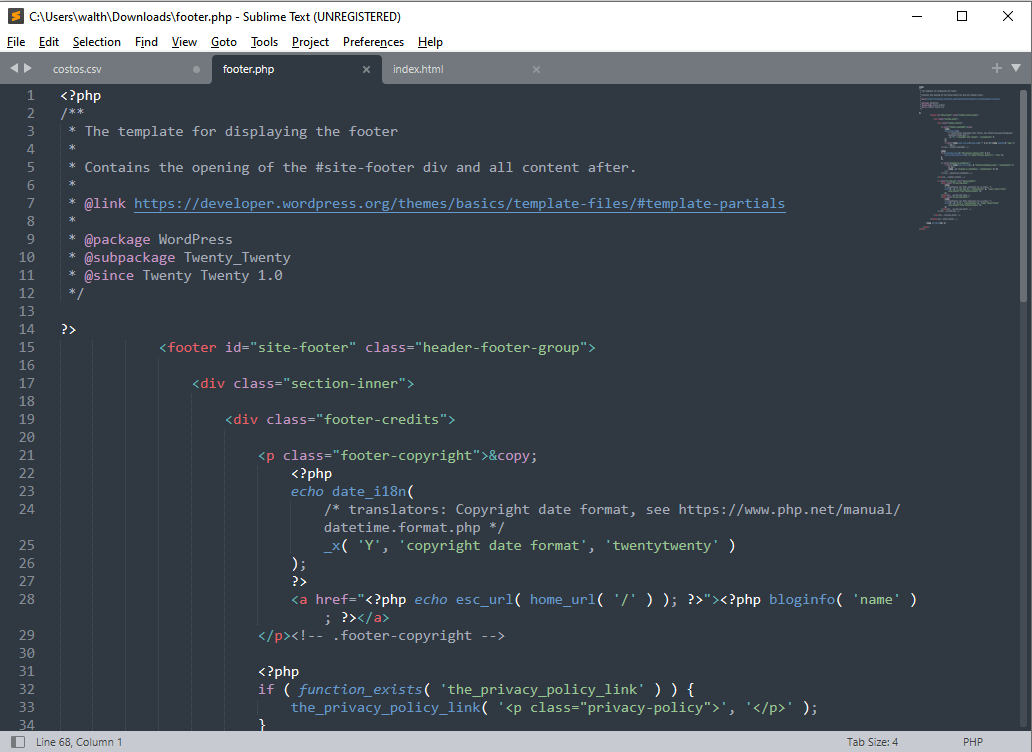
Por medio de este proceso puedes quitar el footer de wordpress. Este no será visible ni para los navegadores ni para los motores de búsqueda, por lo que no tendrás que preocuparte por la optimización en estos últimos.
- Inicia sesión en tu panel de control de WordPress.
- Haz clic en “Apariencia” ubicado en la parte izquierda y luego selecciona “Editor”.
- A continuación, en el administrador de archivos escoge el enlace “Pie de página” para abrir el footer.php.
- Inserta una nueva línea en el área superior del código con la siguiente sintaxis: “/*”. Esto indica que se abre una etiqueta de comentario.
- Inserta una nueva línea en el área inferior del código con la siguiente sintaxis: “*/”. Esto indica que se cierra una etiqueta de comentario.
- Presiona la opción de “Guardar cambios”.
Con estos pasos todo el código del footer.php ha quedado como comentario, por lo que será ignorado por los navegadores web.

Modifica el archivo footer.php mediante un editor de texto
Es posible que el tema de WordPress que estás utilizando en tu portal web no te proporcione la opción de editar el archivo footer.php. En este caso, deberás realizar la modificación por ti mismo, fuera del ambiente de trabajo de WordPress.
- En primer lugar, debes descargar el archivo footer.php de tu sitio web ubicado en la carpeta wp content.
- Una vez descargado, lo más recomendable es que guardes una copia de seguridad.
- A continuación, procede a editar el contenido haciendo uso de un editor de texto como el Bloc de notas. Utilizar Microsoft Word no es buena idea en este caso.
- Una vez lo hayas editado, reemplaza el archivo.
Importante: debes hacer uso de FTP para subir archivos a tu sitio web. Actualmente, es muy común que los servidores de alojamiento web ofrezcan el servicio de FTP. En caso de que tu servidor no te ofrezca esta opción, puedes optar por alguno de los software FTP gratuitos que existen.
Conclusión
Algunos temas de WordPress, por ejemplo los famosos Twenty seventeen, son los que suelen incluir el "Creado con WordPress" en el pie de página, también las versiones de prueba de algunos temas de pago, sin embargo, esto se puede resolver enviando un correo electrónico al creador o creadores del tema o contactando con ellos a través de redes sociales.
Esperamos este artículo te haya servido de ayuda.
Comenta lo que quieras
Unete a la charla
Solo ingresa tu email