¿Cómo recuperar de la papelera de WordPress?


WordPress está diseñado para evitar que tengas que borrar el contenido de forma permanente, y ofrece una forma de deshacerlo fácilmente si es necesario.
Si has borrado accidentalmente algo en tu sitio web WordPress, ¡no desesperes! Hay algunas maneras de recuperar el contenido perdido.
Cuando eliminas un post, una entrada o una página en WordPress, no se elimina inmediatamente de tu sitio web. Más bien, se traslada a la papelera, donde permanecerá, por defecto, durante 30 días antes de ser eliminado definitivamente.
¿Dónde está ubicada la papelera en WordPress?
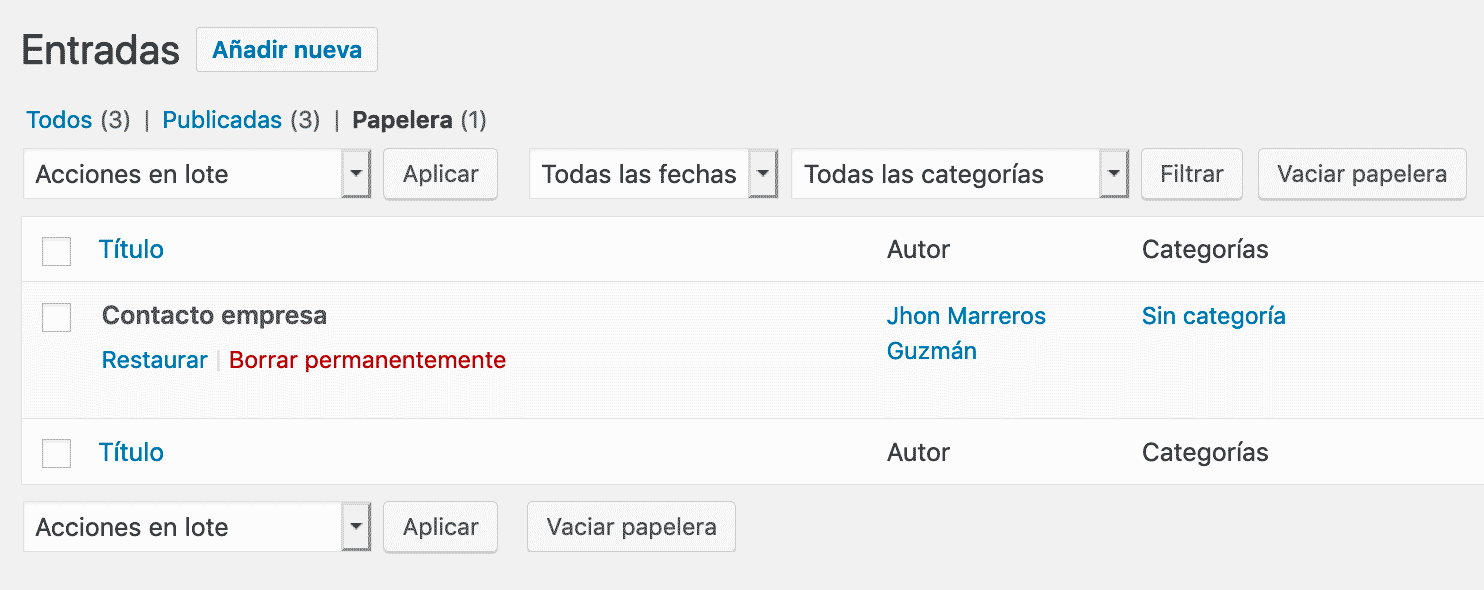
La papelera se encuentra en la interfaz de administración de WordPress, en el menú "Entradas". Simplemente haz clic en el botón "Papelera" para verla.
¿Cómo puedo gestionar la papelera de reciclaje de WordPress?
Puedes gestionar la papelera de reciclaje de tu sitio web WordPress yendo a la pestaña Entradas y luego seleccionando Papelera en el menú desplegable. Desde aquí puedes elegir:
- Eliminar permanentemente todos los elementos de la papelera.
- Restaurar un elemento de la papelera.
- Vaciar la papelera.
¿Cómo restaurar una publicación o entrada eliminada en WordPress?

Primero, revisa la papelera de Wordpress ya que cuando borras publicaciones o entradas, en realidad no se elimina de la base de datos, sólo se mueve a la papelera.
Para ver la papelera, ve a Entradas > Todas las entradas y busca el botón "Papelera" cerca de la parte superior de la página.
Al hacer clic en él, se mostrarán todas las publicaciones, comentarios o páginas eliminadas que tengas en WordPress. Si lo que busca está ahí, simplemente haga clic en el enlace "Restaurar" que está al lado y este se moverá nuevamente a todas las entradas de su página.
Si el elemento que buscas no está en la papelera, es posible que se haya eliminado definitivamente. En este caso, tendrás que restaurar una copia de seguridad de tu base de datos.
Si tienes una copia de seguridad reciente, puedes restaurarla y recuperar el contenido borrado. Si no tienes una copia de seguridad, es posible que puedas encontrar una copia del contenido eliminado en los registros de acceso en tu hosting web.
¿Cómo restaurar páginas eliminadas en WordPress?
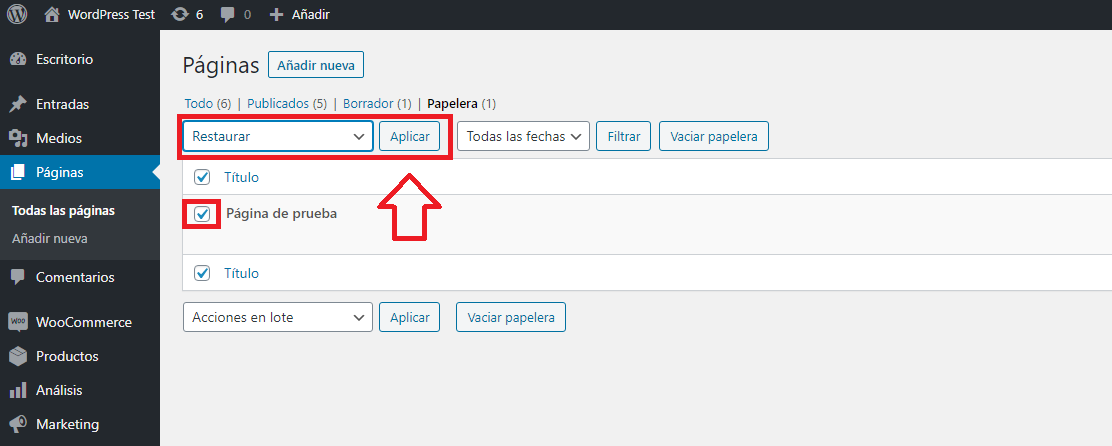
Para recuperar las páginas borradas en WordPress, primero revisa la papelera. Cuando eliminas páginas en WordPress, en realidad no se borran por completo de la base de datos, sólo se mueve a la papelera.
Para ver la papelera, vaya a Páginas >Todas las páginas y busque el botón "Papelera" cerca de la parte superior de la página. Haga clic en páginas eliminadas y le mostrará todas las páginas que han sido eliminadas.
Si la página o las páginas que buscas están ahí, simplemente haz clic en el enlace "Restaurar" que hay junto a ella y todas las páginas se moverán a la pestaña del mismo nombre.
En caso de que la página que buscas no está en la papelera, es posible que se haya borrado definitivamente tu página web. En este caso tendrá que restaurar una copia de seguridad de su base de datos.
Si tienes una copia de seguridad reciente, puedes restaurarla y recuperar el contenido eliminado. Si no tienes una copia de seguridad, es posible que puedas encontrar una copia del contenido eliminado en los registros de acceso dentro del hosting que tengas contratado para tu WordPress.
¿Cómo restaurar los comentarios eliminados en WordPress?
Cuando se elimina un comentario en WordPress, se mueve a la papelera. Para ver los comentarios que se han eliminado, vaya a Comentarios > Papelera.
Si el comentario que buscas está ahí, simplemente haz clic en el botón "Restaurar" que hay junto a él y se moverá de nuevo a su ubicación original en su sitio web.
Si el comentario que busca no está en la papelera, es posible que se haya borrado definitivamente. En este caso tendrás que restaurar una copia de seguridad de tu base de datos.
Si tienes una copia de seguridad reciente, puedes restaurarla y recuperar el contenido borrado. Si no tienes una copia de seguridad, es posible que puedas encontrar una copia del contenido eliminado en los registros de acceso de su servidor web.
¿Cómo recuperar las imágenes o videos eliminados en WordPress?
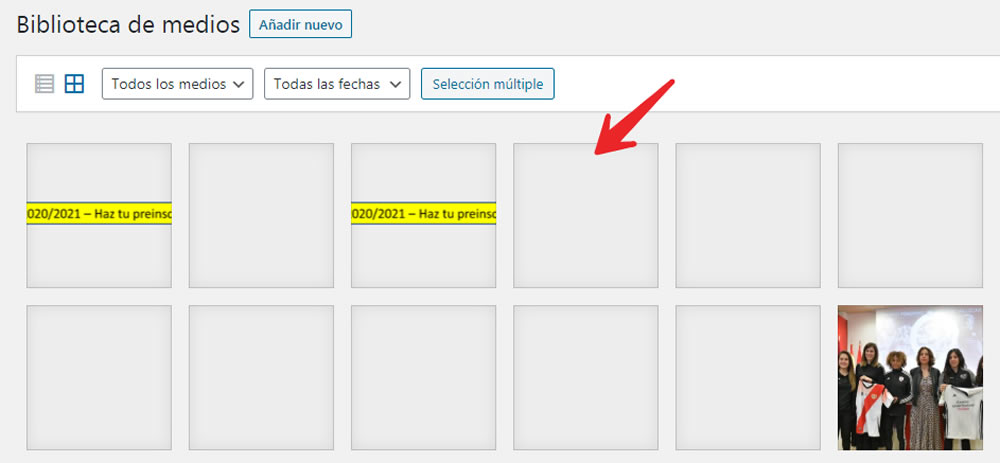
Cuando se elimina una imagen o video en WordPress, en realidad no se elimina del servidor. Simplemente se mueve a la papelera.
Para ver las imágenes que se han eliminado, vaya a Medios > Papelera.
Si la imagen que está buscando está allí, simplemente haga clic en el botón "Restaurar" junto a ella y se trasladará a su ubicación original.
Si la imagen que busca no se encuentra en la papelera, es posible que se haya borrado definitivamente. En este caso tendrás que restaurar una copia de seguridad de tu base de datos.
Si tienes una copia de seguridad reciente, puedes restaurarla y recuperar el contenido borrado. Si no tiene una copia de seguridad, es posible que pueda encontrar una copia del contenido eliminado en los registros de su servidor web.
¿Cómo recuperar archivos de WordPress usando plugins?
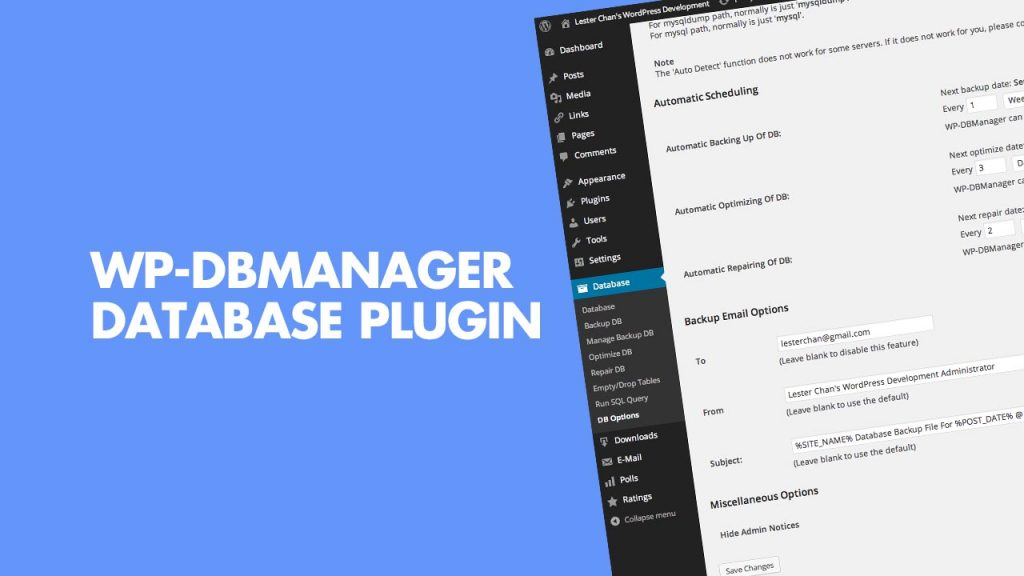
Si tienes un sitio web de WordPress, puede que te interese saber cómo restaurar archivos perdidos o eliminados. Hay muchas razones por las que se pueden perder archivos, como la piratería informática, el borrado accidental y las caídas del servidor.
Hay muchos plugins en WordPress disponibles que pueden ayudarle a recuperar archivos perdidos o borrados. Algunos son gratuitos, mientras que otros son de pago.
Aquí hay algunos plugins que pueden ayudarte a recuperar archivos perdidos o borrados:
- WP-DBManager
- UpDraftPlus WordPress Backup Plugin
- BackupBuddy
- VaultPress
- BackWPup
Estos son sólo algunos ejemplos de plugins que pueden ayudarte a recuperar archivos perdidos o eliminados de tu sitio web.
¿Cómo modificar el momento en que se eliminan los elementos de la papelera?
Si quieres cambiar el momento en que se eliminan los datos de la papelera en tu sitio, puedes hacerlo yendo a Configuración > General y luego cambiando el número de días en el campo Eliminar la papelera después.
¿Cómo impedir que se eliminen automáticamente los elementos de la papelera de reciclaje?
Para impedir que se eliminen los elementos automáticamente puedes cambiar el archivo wp-config.php desde el panel de WordPress o desde el cPanel de su hosting.
Para ello abra el archivo wp-config.php e inserte la siguiente línea:
define( 'EMPTY_TRASH_DAYS', 0 ); // cero díasCon esta modificación, no se realizará ningún vaciado automático. Recuerda vaciarlo manualmente de vez en cuando o corres el riesgo de llenar el espacio de disco de tu servidor.
¿Cómo programar copias de seguridad de los archivos de mi sitio web WordPress?
Hay muchos plugins disponibles que pueden ayudarle a programar copias de seguridad de los archivos de su sitio web de WordPress. Algunos de estos son gratuitos, mientras que otros son de pago.
Aquí hay algunos plugins que pueden ayudarle a programar copias de seguridad de los archivos de su sitio web de WordPress:
- UpDraftPlus WordPress Backup Plugin
- BackupBuddy
- VaultPress
- BackWPup
- WP-DBManager
Estos son sólo algunos ejemplos de plugins que pueden ayudarle a programar copias de seguridad de los archivos de su sitio web de WordPress.
Conclusión
En este artículo, le hemos mostrado cómo recuperar archivos, entradas o páginas eliminadas en WordPress. También te hemos mostrado cómo evitar que los elementos se eliminen automáticamente de la papelera y cómo programar copias de seguridad de los archivos de WordPress.
Esta información la puedes extrapolar a todas tus páginas web con WordPress y así evitar problemas a futuro.
Comenta lo que quieras
Unete a la charla
Solo ingresa tu email