¿Cómo activar el Modo Debug en WordPress?

Conoce qué es el modo debug de WordPress y cómo puede ayudarte a ahorrar dinero y esfuerzo en el análisis del funcionamiento de tu sitio web.
Aunque no sucede con mucha frecuencia, existe la probabilidad de presentar un fallo en la ejecución del CMS más popular del mundo. La instalación de complementos, temas y otros elementos, pueden provocar un mal desempeño o incluso la caída del servicio de tu página web.
El manejo de tantas funcionalidades a la vez, dificulta la detección y precisión del fallo. Esto, sin duda, puede requerir de una gran inversión en tiempo de los analistas, así como la pérdida de dinero debido a que el servicio no se encuentre en funcionamiento.
Muchos de los errores que se producen en este CMS pueden ser resueltos activando el modo debug en WordPress. Pero, ¿sabes qué es esto y cómo activarlo?
En esta oportunidad te hablaremos de lo qué es y cómo activar el modo debug en WordPress.
¿Qué es el Modo Debug o Debug Mode en WordPress?
Antes que todo, déjanos contarte lo que es un debug en términos informáticos.
Cuando estamos ante la presencia de un error, se dice que existe un Bug. Es decir, que se ha detectado un fallo o problema en determinado software.
Un Debug no es más que un software, o parte de él, que permite detectar el error y realizar su depuración o eliminación. Indica el punto exacto que provoca el fallo, por lo tanto facilita el restablecimiento o mejora de la operatividad del programa.

El modo debug de WordPress es una funcionalidad del CMS que facilita la identificación de la presencia de errores para solucionarlos.
Cuando no se tiene activado este modo, es posible que ocurran errores o advertencias sin que puedas detectar su presencia si es que no han provocado ningún inconveniente que llame tu atención.
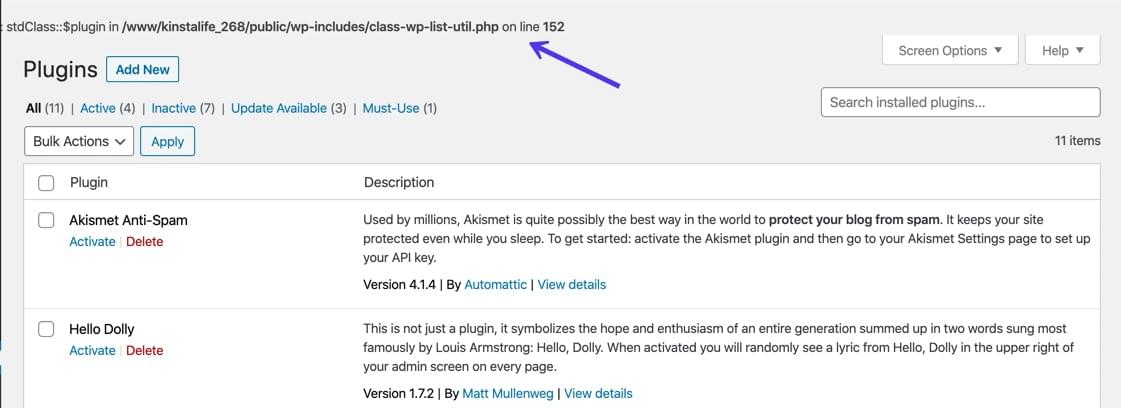
Con el modo debug en WordPress o WP Debug estarás al tanto de todos los fallos o posibles fallos que están presentes en la plataforma o en la base de datos que da soporte a tu página web.
Estos comenzarán a aparecer en la parte superior del panel de administración del CMS o en la pantalla de tu navegador si la sesión no ha sido iniciada.
Cuando se presenta un error que te impide acceder al panel de administración de WordPress desde el inicio de sesión regular, la plataforma enviará un correo electrónico o e-mail al administrador con un enlace para que efectúe el ingreso en modo a prueba de fallos o de recuperación.
Esta modalidad es un ingreso forzado que facilitará la resolución del problema desde la parte interna del CMS.
¿Cómo activar el Modo Debug o Debug Mode en WordPress de forma manual?

Dentro de los muchos archivos que conforman al CMS, se encuentra uno llamado wp-config que se ubica en el directorio raíz. Abre el editor de texto haciendo clic con el botón derecho del ratón y eligiendo la opción Edit del menú, para modificarlo.
En la parte final del archivo, encontrarás una línea de código que mostrará algo como esto:
define (‘WP_DEBUG‘, false);
Para activar la funcionalidad, solo debes cambiar el valor de la variable a true.
define (‘WP_DEBUG‘, true);
Una vez que hagas esto, el CMS comenzará a reportar los errores en la pantalla de tu CMS. Sin embargo, esto no es tan conveniente ya que puede dar pistas a otros de que está ocurriendo algún problema en la plataforma.
Lo mejor es redireccionar el reporte de los errores hacia un archivo y desactivar la notificación en pantalla. Para esto solo debes incluir las siguientes instrucciones en el archivo wp-config:
define (‘WP_DEBUG_LOG‘, true);
define (‘WP_DEBUG_DISPLAY‘, false);
La primera instrucción ordenará al CMS la creación de un archivo llamado debug.log en el cual se almacenará toda la incidencia de errores para que puedas verificarla más adelante, cuando lo requieras.
Este archivo puedes encontrarlo en la carpeta wp-content, así que con solo presionar un clic con el botón derecho del ratón y elegir la opción Edit podrás obtener un reporte de la incidencia general de los errores captados.
Con la segunda instrucción se le especifica a WordPress que no deseas que aparezcan estos errores en pantalla. Así te asegurarás de que solo quien tenga acceso en calidad de administrador pueda obtener esta información tan sensible.
Una vez que soluciones el error, deberás eliminar el archivo debug.log y desactivar el modo depuración, al establecer de nuevo el valor de la variable a falso:
define (‘WP_DEBUG‘, false);
También tendrás que eliminar las instrucciones que desvían los errores al archivo e impedían mostrarlos en pantalla, para devolver el archivo a su estado original.
¿Cómo activar el Modo Debug o Debug Mode en WordPress en Dongee?
Aunque el paso anterior no es difícil, la verdad es que cualquier modificación del wp-config puede detener o desmejorar el funcionamiento de tu página web. Para hacerte la tarea más fácil, Dongee cuenta con un servicio denominado Dongee WordPress Manager.
Se trata de un servicio muy potente que facilita la administración de los complementos y temas, activación de las actualizaciones automáticas y visibilidad en los motores de búsqueda, así como opciones para clonar tu sitio web, generar y restaurar copias de seguridad, entre muchas otras funcionalidades.
También permite activar el modo debug del CMS sin necesidad de acceder al panel de administración de WordPress.
Para esto, tendrás que iniciar sesión como cliente en Dongee y seleccionar el servicio de alojamiento web o hosting WordPress que has contratado.
Allí encontrarás la sección Dongee WordPress Manager.
Para que el modo depuración comience a funcionar, solo debes ubicar el área indicado con el mismo nombre y cambiar el control a la alternativa Activado.

Conoce Dongee WordPress Manager 👇
¿Otras alternativas para depurar errores en WordPress?
Si el problema que presenta el CMS tiene que ver con los archivos minificados de JavaScript o del CSS, solo tendrás que activar el SCRIPT_DEBUG, el cual obliga a WordPress a utilizar las versiones de desarrollo.
Para activarlo, solo debes acceder a archivo wp-config y escribir la siguiente instrucción:
define( ‘SCRIPT_DEBUG’, true );
Si el fallo se ubica en las bases de datos, la activación del registro de consultas puede ser de gran apoyo. Esto lo haces a través de la instrucción:
define( ‘SAVEQUERIES’, true );
También existen algunos plugins o complementos que te facilitarán el trabajo, como el plugin gratuito llamado Query Monitor.
Con este podrás evaluar múltiples aspectos del funcionamiento de WordPress como la monitorización de las consultas de las bases de datos y revisión de hooks, entre otros aspectos.

Consejos al activar el modo debug en Wordpress
Sigue estos consejos para minimizar los riesgos de afectar la funcionalidad de tu sitio web:
1. Cuando actives el modo de depuración en WordPress, asegúrate de volver a desactivarlo al terminar. De lo contrario, tu sitio web será lento y se empantanará con información innecesaria.
2. Si tienes que dejar el modo de depuración activado durante largos periodos de tiempo, considera la posibilidad de crear un sitio de prueba en el que puedas probar los cambios antes de lanzarlos en su sitio en vivo.
3. Haz siempre una copia de seguridad de tu base de datos antes de realizar cualquier cambio en el modo de depuración. De esta manera, si algo va mal, puedes restaurar tu sitio web a su estado anterior.
4. Cuando utilices el modo de depuración, borra la caché de tu navegador con frecuencia. De lo contrario, es posible que no veas bien los cambios que estás haciendo.
5. Si trabajas con código, utiliza un editor que tenga resaltado de sintaxis. Esto te ayudará a detectar los errores más fácilmente.
6. Cuando realices cambios en tu tema o en tus plugins, asegúrate de probarlos en un sitio de prueba antes de pasarlos a tu sitio real.
7. Si tienes problemas con un plugin o tema en particular, revisa su documentación. A menudo, hay información útil que puede resolver su problema.
8. Vigila los registros de errores de tu servidor cuando trabajes en modo de depuración. De esta manera, puedes detectar a tiempo cualquier problema potencial y solucionarlo antes de que cause problemas mayores.
Conclusiones
Con la instalación de temas y complementos, así como debido al funcionamiento cotidiano o por cualquier otra causa, es posible que tu sitio web basado en WordPress presente algunos problemas o fallos que deben ser monitoreados y corregidos.
Sin embargo, debido a la complejidad y amplitud del código, puede ser difícil la detección y ubicación del inconveniente. Esto podría requerir mayor inversión de tiempo por parte de los analistas, así como pérdidas en dinero por la falta de operatividad en el sitio web.
La ubicación del fallo puede ser identificada con mayor facilidad si se encuentra activado el modo debug en WordPress.
Es posible realizar la activación del modo debug de forma manual o a través del panel del Dongee WordPress Manager. También puedes utilizar algunas herramientas complementarias, que te facilitarán la tarea de depuración.
Algunos errores pueden ser comunicados por vía de correo electrónico. Si crees que este contenido puede ser de utilidad para alguna persona, no olvides compartirlo a través de tus redes sociales.
Comenta lo que quieras
Unete a la charla
Solo ingresa tu email