Error 404 WordPress: ¿Qué es y cómo solucionarlo?

El error 404 de WordPress es un problema muy común que se produce cuando se intenta acceder a una página web que no existe. Esto puede ocurrir por diversas razones, pero la solución generalmente es redirigir el tráfico desde la URL antigua a la nueva.
En primer lugar, es importante comprender qué causa el error 404. A menudo, se produce cuando se cambia la estructura de un sitio web o se eliminan páginas. También puede ocurrir si hay problemas con el servidor o si el nombre de dominio ha expirado entre otras razones.
Afortunadamente, existen varias formas de verificar y solucionar el error 404 en WordPress de las cuales te hablaremos a continuación…
¿Que es un error 404 not found?
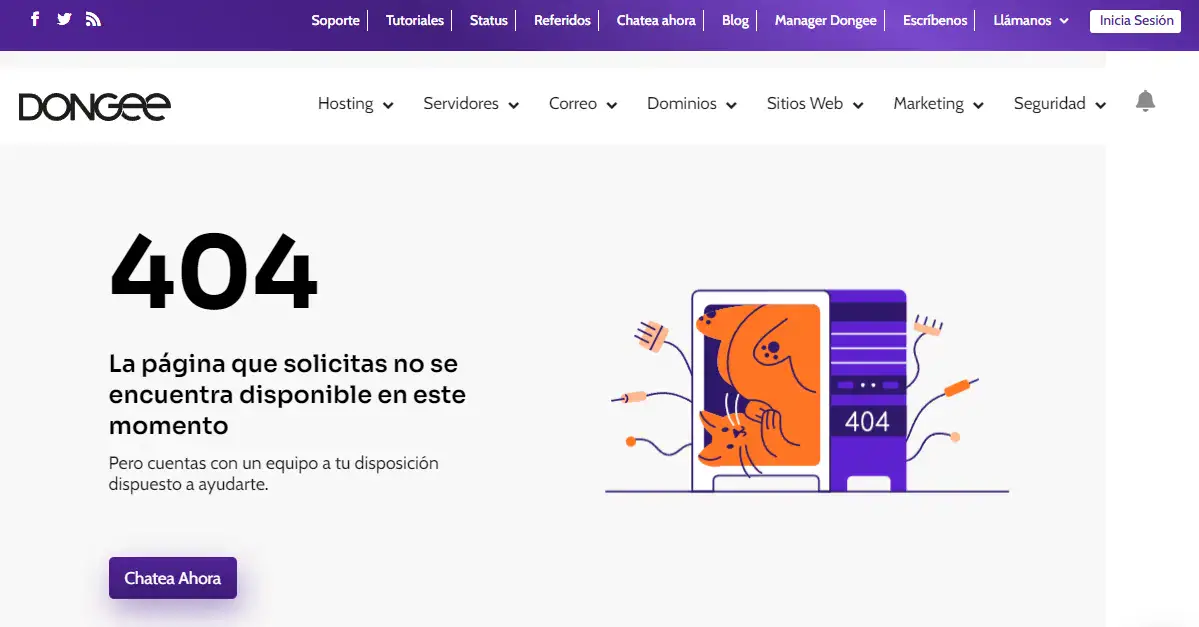
El error 404 not found es un código de estado HTTP que se devuelve por el servidor web cuando no puede encontrar la página solicitada. Esto significa que la URL que estás intentando acceder no existe en el servidor.
Este error puede deberse a diversas razones, pero la más común es que la página web haya sido eliminada o cambiado de ubicación. Otros factores que pueden causar el error 404 incluyen problemas con el servidor, errores de redirección o un nombre de dominio expirado.
¿Por qué se puede dar el error 404 en WordPress?
Hay diversas razones por las que se puede producir el error 404 en WordPress. A continuación, te enumeramos las principales:
– Cambios en la estructura de tu WordPress: Si has cambiado la estructura de tu sitio web, es probable que hayan surgido errores de redirección. Esto significa que las URL antiguas ya no apuntan a las nuevas ubicaciones de las páginas, lo que provoca el error 404.
– Páginas eliminadas: Otra causa común del error 404 es eliminar páginas del sitio web. Si eliminas una página o post de WordPress, la URL de esa página ya no estará disponible y se mostrará el error 404 si alguien intenta acceder a ella.
– Problemas con el servidor: A veces, el error 404 también se produce debido a problemas en el servidor donde se encuentra alojado tu WordPress. Estos problemas pueden ser temporales o permanentes, pero en ambos casos, podrás solucionarlos redirigiendo el tráfico desde las URL antiguas a las nuevas.
– Nombre de dominio expirado: Si el nombre de dominio de tu web ha expirado, también se mostrará el error 404. Para solucionar este problema, debes renovar el nombre de dominio y actualizar la configuración DNS para que apunte a la nueva ubicación del sitio web.
Conoce la importancia de elegir un buen proveedor de Hosting – 2022
¿Qué es el archivo htaccess?
El archivo htaccess es un archivo de configuración que se encuentra en la raíz del directorio web. Lo verás como .htaccess, si no lo ves recuerda ver los archivo ocultos en la raíz de tu servidor.
Este archivo se usa para controlar el comportamiento del servidor web y puede ser usado para solucionar el error 404.
Por ejemplo, si has cambiado la estructura de tu sitio web y necesitas redirigir el tráfico desde las URL antiguas a las nuevas, puedes hacerlo mediante el archivo htaccess. Lo mismo ocurre si has eliminado páginas del sitio web y necesitas bloquear el acceso a las mismas.
En general, el archivo htaccess se usa para la gestión de errores y la redirección de URL, pero también se puede usar para muchas otras cosas.
¿Qué son los enlaces permantentes en WordPress?
Los enlaces permanentes son la forma en que WordPress guarda y almacena las URL de tus páginas y posts. Estos enlaces se generan automáticamente cuando publicas un nuevo post o página, pero también puedes modificarlos manualmente si lo deseas.
Los enlaces permanentes se almacenan en la base de datos de WordPress como “slugs”. Los slugs se usan para generar las URL de las páginas y posts, por lo que es importante que sean fáciles de leer e interpretar.
Estructura de enlaces permanentes
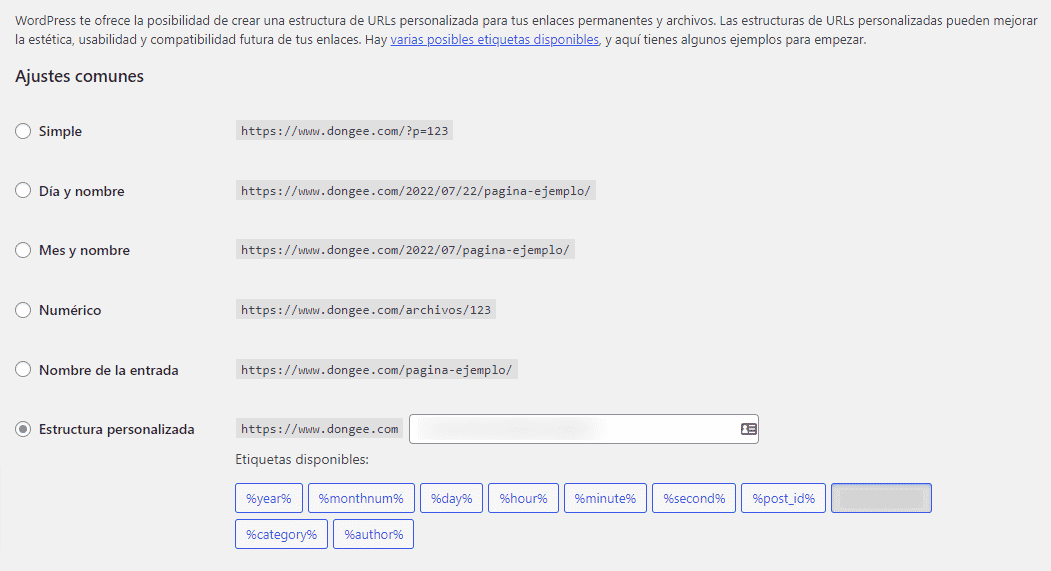
La estructura de los enlaces permanentes en WordPress se puede personalizar desde el menú Ajustes > Enlaces Permanentes. Aquí, podrás seleccionar la estructura que mejor se adapte a tus necesidades.
Por defecto, WordPress genera slugs para las páginas y posts basándose en el título de las mismas. Sin embargo, si deseas cambiar esto, puedes hacerlo seleccionando una de las opciones disponibles en el menú desplegable.
Una vez que hayas seleccionado la estructura de enlaces permanentes que deseas usar, no olvides hacer clic en el botón Guardar Cambios para confirmar los cambios.
¿Cómo solucionar este error 404 en tu sitio WordPress?
Ahora que conoces un poco más sobre el archivo .htacess y los enlaces permantentes, te explicaremos algunas posibles soluciones al error 404 en WordPress:
Verifica la carpeta donde instalaste tu sitio web WordPress
La primera solución que te recomendamos es verificar la carpeta donde instalaste tu WP. A veces, el error 404 se produce debido a que la carpeta de tu web está vacía o no contiene los archivos necesarios.
Para verificar la carpeta de tu sitio WordPress, debes acceder a tu panel de control del hosting y buscar la carpeta donde se encuentra tu web. Si la carpeta está vacía, necesitarás subir los archivos WordPress desde una copia de respaldo o desde el instalador automático de WordPress.
Revisa tu archivo htaccess
Verifica que no cuentes con alguna regla de redireccionamiento para tu WordPress que pueda causar este error 404. De notar alguna línea irregular de redirección deberás editarlo.
Para editar el archivo htaccess, primero debes acceder a tu cuenta de hosting y buscar el archivo en el directorio raíz de tu sitio web. Luego, puedes editarlo directamente desde allí o descargarlo a tu computadora para editarlo localmente.
Si necesitas modificar el archivo .htaccess no olvides guardar los cambios. De notar que tu archivo se encuentra bien, verifica el siguiente paso.
Un ejemplo de archivo .htaccess predeterminado para tu WordPress sería:
# BEGIN WordPress
RewriteEngine On
RewriteBase /
RewriteRule ^index\.php$ – [L]
RewriteCond %{REQUEST_FILENAME} !-f
RewriteCond %{REQUEST_FILENAME} !-d
RewriteRule . /index.php [L]
# END WordPress
Verifica tus enlaces permanentes
Los enlaces permanentes son la forma en que WordPress genera y almacena las URL de tus páginas y posts. Si los enlaces permanentes están mal configurados, es posible que WordPress no pueda encontrar la página o post que estás buscando.
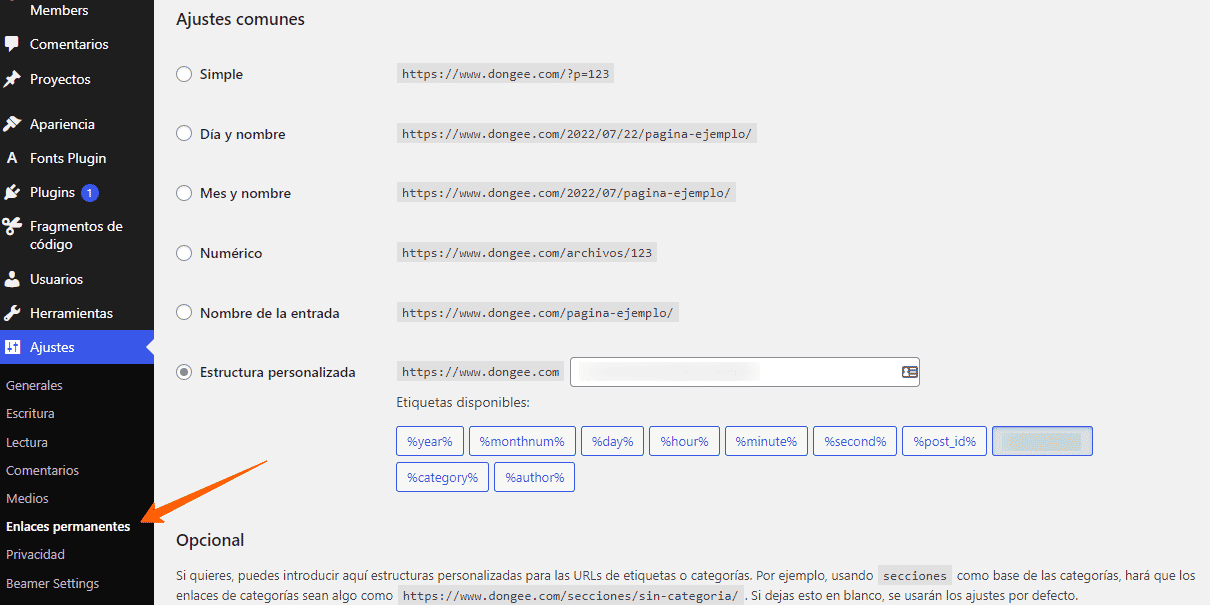
Para verificar los enlaces permanentes de tu sitio web, debes acceder al menú Ajustes > Enlaces Permanentes desde el panel de administración de WordPress. Aquí, podrás seleccionar una nueva estructura para los enlaces permanentes si lo deseas.
Recuerda guardar los cambios una vez que hayas terminado.
Falta de permisos
Otro problema que puede causar este error 404 es la falta de permisos de escritura en el servidor. Si no se cuenta con los permisos necesarios, WordPress no podrá modificar o crear archivos en el servidor, lo cual puede causar problemas al intentar acceder a una página o post determinado.
Para solucionar este problema, debes contactar a tu proveedor de hosting o alojamiento web para solicitar que se te asignen los permisos necesarios.
Plugins Defectuosos
Una mala instalación, actualización o procedencia de un plugin puede ser la causa del error 404 en tu sitio WordPress. Prueba a desactivar tus plugins y activarlos uno por uno para encontrar el culpable.
Para desactivar los plugins, debes acceder al menú Plugins > Instalar Plugins desde el panel de administración de WordPress. Aquí, podrás ver todos los plugins instalados.
Simplemente tienes que seleccionar la opción Desactivar para cada plugin y guardar los cambios.
Luego, verifica si el error 404 not found ha desaparecido. Si no es así, significa que el problema estaba en otro lugar. De ser así, puedes reactivar los plugins uno por uno para encontrar el culpable.
Error en tus registros DNS
Otro problema que puede estar causando este error 404 en tu WordPress es un error en los registros DNS. Si los registros DNS no están configurados correctamente, el dominio de tu sitio web podría estar apuntando a la mala dirección IP, lo cual impedirá que se muestre tu sitio web.
Ingresa a este enlace: whatismydns.net y allí en la caja de búsqueda, escribirás tu Dominio y verás la dirección IP a la que está apuntando. Si la IP es la misma que la del servidor donde tienes instalado tu sitio web WordPress, entonces verifica el siguiente paso.
Si la IP no coincide, deberás contactar a tu proveedor de hosting para que te asigne la IP correcta al dominio de tu sitio web.
Páginas eliminadas en WordPress
Eventualmente puedes eliminar tus páginas en WordPress por equivocación y allí te encontrarás con una página de error 404 not found.
Desde el panel de administración de tu WordPress, accede a tus páginas y en la pestaña “Papelera” verifica que la página de error 404 no se encuentre eliminada.
Para la solución, ubica el cursor sobre la página y dale click en la opción restaurar.

Bloqueo a nivel de seguridad
El Antivirus WAF (Web Aplication Firewall) en tu Hosting en algunos casos puede llegar a bloquear archivos, carpetas o plugins sospechosos que pueden llegar a afectar tus sitios web WordPress y mostrar un error 404.
Verifica si tu Firewall no ha bloqueado alguna carpeta o fichero vital de tu sitio WordPress que pueda causar este error.
Conclusión del error 404 WordPress
Como hemos podido ver, existen diversas formas de solucionar un error 404 en WordPress. Si sigues los pasos anteriores con cuidado, es muy probable que puedas recuperar tu sitio web y evitar este problema en el futuro.
Recuerda que siempre es recomendable hacer una copia de seguridad de tu sitio web antes de realizar cualquier tipo de modificación. De esta forma, si algo sale mal podrás restaurar fácilmente tu sitio a su estado anterior.
Comenta lo que quieras
Unete a la charla
Solo ingresa tu email